使い方ガイド
1. 最初の設定
初回起動時に、使い方ガイドが4ページ表示されます。読み進めるだけで設定が終わります。
- ガイドの2ページ目で、お住まいの都道府県 → 市区町村を選びます。
- 必要なら町名・丁目(例:北沢2丁目)を入れて「反映」を押します。
- 最後のページで「はじめる」を押すと、ホーム画面が開きます。
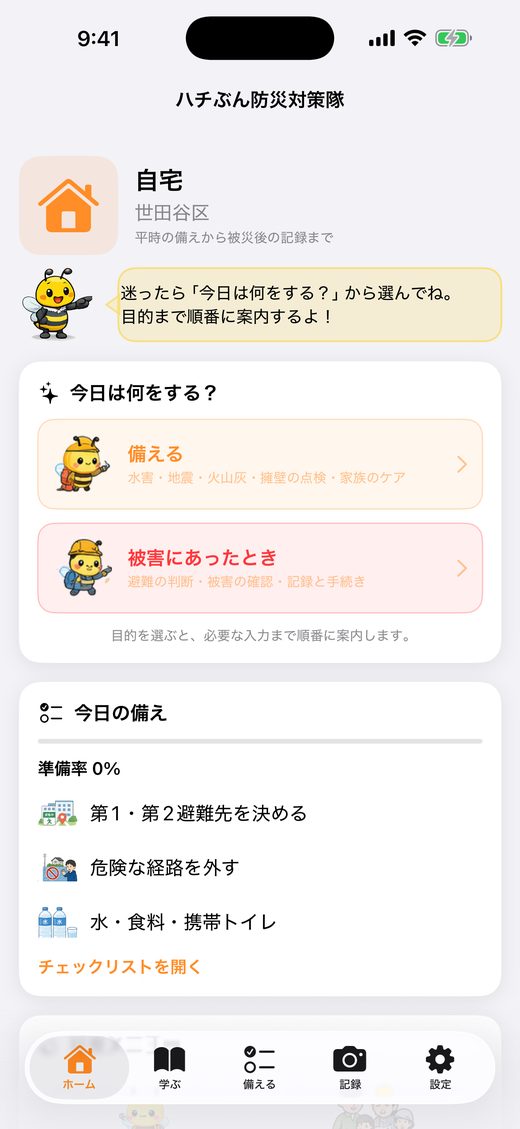
設定が終わると、画面の一番上に家のアイコンと地域名が出ます。 ここに市区町村名が出ていれば、警報・天気・地図のすべてに反映されています。
| 操作 | 結果 |
|---|---|
| 都道府県を選ぶ | その都道府県の市区町村が一覧に出ます |
| 市区町村を選ぶ | 設定が確定し、警報・天気・地図をすぐ取り直します |
| 町名・丁目を入れて「反映」 | 地図の中心と、最寄りの避難場所がその町名の近くになります |
地域の入力は任意です。設定しなくても、すべての機能を使えます。 あとから 設定 → 地域 でいつでも変更できます。
入力する項目と、その使いみち
| 項目 | 使いみち | 必須 |
|---|---|---|
| 都道府県(予報区) | 気象庁の警報・注意報および天気予報の取得単位 | 任意 |
| 市区町村 | 警報をその市区町村の発表に絞り込む。地図の初期表示位置 | 任意 |
| 町名・丁目 | 地図の中心と、最寄りの避難場所の精度を上げる。番地・建物名は不要 | 任意 |
| 家族の情報 | 避難の前倒し判定、避難チェックへのケア項目の追加 | 任意 |
住所が特定しにくい場合
地図画面の家アイコンを押すと、いま表示している地図の中心を、そのまま自宅として登録できます。 住所の表記ゆれで正しい位置にならないときは、この方法が最も確実です。
入力した情報の扱い
住所・家族・写真・チェック結果・安否は、すべてお使いの端末の中にだけ保存されます。 当社のサーバーへ送信されることはなく、アカウント登録も不要です。 通信を行うのは、気象庁・国土交通省・防災科学技術研究所・国土地理院が公開する情報と地図画像を取得するときだけで、 この通信に利用者の入力内容が含まれることはありません。
使い方ガイドは 設定 → 使い方ガイドをもう一度見る からいつでも再表示できます。
2. 画面の構成
画面の下に5つのタブがあります。
| タブ | できること |
|---|---|
| ホーム | 今の状況の確認と、すべての機能への入口 |
| 学ぶ | 水害・地震・火災・火山灰・擁壁の要点 |
| 備える | チェックリスト、家族の計画、住まいの点検 |
| 記録 | 被害の記録、罹災証明、相談窓口 |
| 設定 | 地域、表示期間、出典、できること・できないこと |

3. アイコンの意味
画面下のタブ
オレンジ色になっているタブが、いま開いている画面です。
よく出てくるアイコン
地図の右側にあるボタン
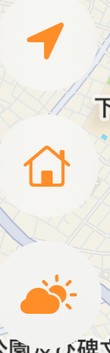
地図画面の右側には、上から順に3つのボタンがあります。
- 矢印 — 現在地へ移動します
- 家 — 自宅へ移動します。長押しすると、いま表示している地図の中心を自宅として登録します
- 雲 — いま地図で見ている場所の天気を表示します
ハチのキャラクター
場面に合わせて姿が変わります。吹き出しの文章が、その画面でいちばん大事なことです。





色の意味
| 色 | チェック結果 | 警戒レベル相当 |
|---|---|---|
| 緑 | 現時点で目立つ異常なし | レベル1(平常) |
| 黄 | 要注意・要相談 | レベル2(注意報) |
| 橙 | — | レベル3(高齢者等避難) |
| 赤 | 近づかず、早急に相談 | レベル4〜5(避難指示・緊急安全確保) |
チェック結果の色と、警戒レベルの色は別のものです。画面のどこに出ているかで見分けてください。
地図のピン
| ピン | 意味 | タップすると |
|---|---|---|
| 緑(人が走る絵) | 指定緊急避難場所 | 施設名と住所が出ます |
| オレンジ | 自分で記録した「危険かも」 | 記録した日時・メモ・写真の枚数が出ます |
| 赤い丸に数字 | 最近の地震の震源(数字は最大震度) | 震源名・発生時刻・マグニチュードが出ます |
避難場所のピンは、地図を動かすと表示が入れ替わります。件数が多い場所では、 地図の中心に近い順に最大500件までを表示します。
4. ホーム画面の見かた
ホームは、状況に応じて自動で表示が切り替わります。
| 状況 | 表示 |
|---|---|
| 平時 | 備えが中心。「今日は何をする?」「今日の備え」「対策メニュー」 |
| 警戒が高まったとき | 避難が中心。緊急の案内 → 公的情報 → 今すること |
公的警戒レベルのカード
お住まいの市区町村に出ている警報・注意報から、警戒レベル相当を表示します。 カードには必ず対象地域・出典・発表時刻・受信時刻が入ります。 右上の更新ボタンで、最新の情報を取り直せます。
警戒レベル相当の対応表
気象庁が整理している「警戒レベル相当情報」に基づいて算定しています。
| 発表されている情報 | 警戒レベル相当 |
|---|---|
| 大雨特別警報などの特別警報 | 5相当 |
| 高潮警報 | 4相当 |
| 大雨警報・洪水警報 | 3相当 |
| 大雨注意報・洪水注意報・高潮注意報 | 2相当 |
| 上記以外(雷・強風・濃霧など) | レベルには反映しません |
アプリ行動区分(A0〜A4)
公的な「警戒レベル」とは別の考え方として、このアプリが提案する行動の区分です。 画面では必ず両方を並べて表示し、行動区分を「警戒レベル」とは呼びません。
| 区分 | 意味 |
|---|---|
| A0 情報 | 平時、または直ちに行動は不要 |
| A1 確認 | 情報に注意し、避難計画を確認 |
| A2 準備 | 避難の準備を完了させる |
| A3 避難開始 | 登録された条件では、避難開始を優先 |
| A4 命を守る | 通常の移動が危険、または災害が切迫 |
判定は次の式で行います。
行動区分 = min(4, max(公的情報からの区分, 現地異常からの区分) + 要配慮補正)
- 要配慮補正:高齢者・子ども・乳幼児、または支援が必要な方、避難に60分以上かかる方が登録されていると、1段階前倒しします。
- 現地異常:あなたが入力した現地の状況(道路冠水・土砂の前兆など)。公的情報が届いていなくても、これだけでA4になります。
カード内の「判定の根拠」を開くと、その区分になった理由の一覧を確認できます。
情報の鮮度について
受信から2時間を超えて更新できていない場合、赤い警告を表示します。 古い情報を最新の情報として扱わないための仕組みです。 この表示が出たときは、テレビ・ラジオ・自治体の情報をご確認ください。
5. 今日は何をする?(目的から選ぶ)
何から始めればよいか分からないときの入口です。
- ホームの今日は何をする?で、「備える」か「被害にあったとき」を選びます。
- 目的の一覧から、いましたいことを選びます。
- 画面の案内どおりに進むと、必要な入力や操作まで到達します。
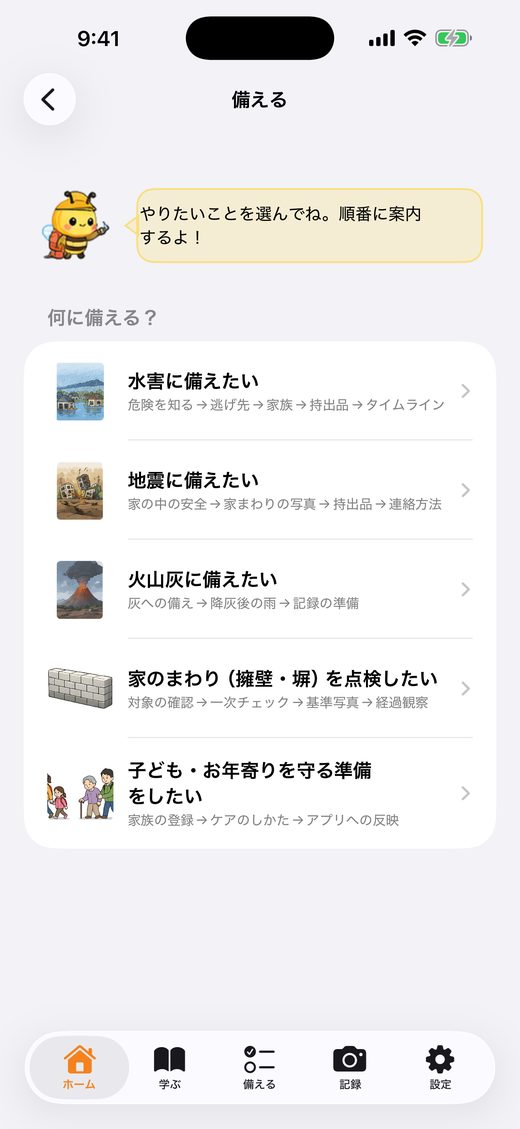
目的の下に、これから通る道順(危険を知る → 逃げ先 → 家族 → 持出品 → タイムライン)が あらかじめ書かれています。どれくらいの手数で終わるかが、選ぶ前に分かります。
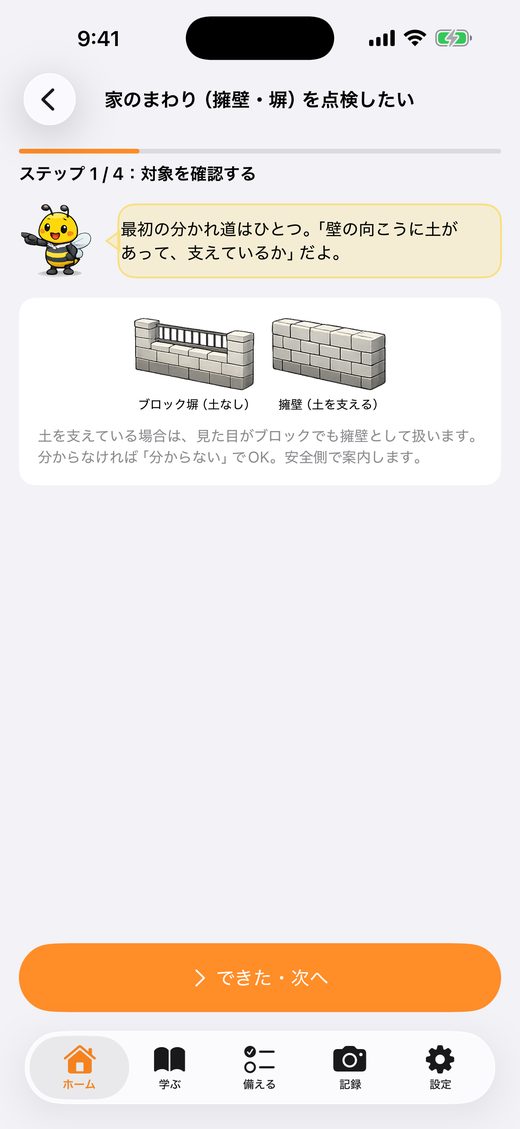
| 操作 | 結果 |
|---|---|
| 目的を選ぶ | ステップ1が開き、上に「1 / 4」と進捗バーが出ます |
| 「できた・次へ」を押す | 次のステップへ進み、進捗バーが伸びます |
| ステップ内のリンクを押す | 該当する機能の画面(家族登録・チェックなど)が開きます |
| 最後まで進む | 関連するメニューの場所が示され、次からは直接開けます |
選べる目的
| 備える | 被害にあったとき |
|---|---|
| 水害にそなえる/地震にそなえる/火山灰にそなえる/ 擁壁・ブロック塀を確かめる/家族のケアを準備する | 避難するか決める/被害を確認する/記録して手続きする/ いま危険を感じている |
各ステップには「この操作が、他のどのメニューとつながっているか」の説明が入ります。 ウィザードを一度通しておくと、以降は対策メニューから直接開けるようになります。
「いま危険を感じている」を選ぶと、手順を挟まずに緊急モードへ直行します。
6. 学ぶ
災害の種類ごとに、要点と「してはいけないこと」をまとめています。
- 水害・浸水 — 水が来る前に動く
- 地震・倒壊 — まず身を守り、外から確認
- 大規模火災 — 煙と避難を最優先
- 火山噴火・降灰 — 降灰と降雨の複合危険
- 擁壁・ブロック塀 — 診断ではなく一次確認
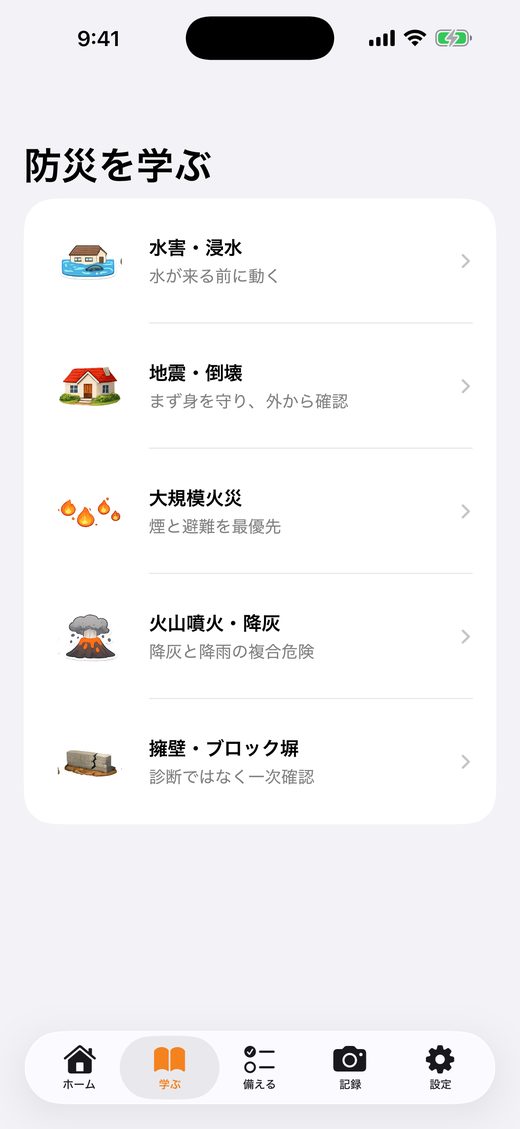
| 操作 | 結果 |
|---|---|
| 災害の種類を選ぶ | その災害の要点・してはいけないこと・イラスト解説が開きます |
| 水害・火災のページを開く | 上部に今日の天気と警戒レベル相当のバッジが出ます |
| 天気のバッジを押す | 天気・地震情報の画面へ移動します |
各ページの内容
| 災害 | 収録している内容 |
|---|---|
| 水害 | 外水・内水・高潮・土砂の違い、覚えておく5原則、警戒レベルと行動の対応表、 危険箇所のイラスト集(アンダーパス・マンホール・地下・冠水路など)、今日の天気バー |
| 地震 | 揺れている間/揺れがおさまったら/その後(余震)の3段階。 家まわりの重点箇所を被害前後のイラストで比較(窓・屋根・雨どい・基礎・擁壁・玄関) |
| 火災 | 早い通報と避難、煙を避ける姿勢、初期消火の限界。今日の天気バー(乾燥・強風の把握用) |
| 火山灰 | 噴石・降灰中・降灰後の大雨・停電断水の状況別行動。降灰の目安計算へのリンク |
| 擁壁・塀 | 見るべき変状(ひび・傾き・ふくらみ・湧水・排水不良)と、近づかない原則 |
降灰の目安計算
学ぶ → 火山噴火・降灰 → 降灰の目安計算 で、降灰の厚さと重さを推定できます。
| 求めるもの | 式 | 入力 |
|---|---|---|
| ある地点の降灰厚 | T(x) = T₀ × X⁻ᴮ | 実測点の距離と厚さ、べき指数B |
| 採取量からの厚さ | h = m ÷ (ρ × A) | 質量、密度、採取面積 |
| 屋根などへの荷重 | q = ρ × h | 密度、厚さ |
7. 備える
持出品・備蓄のチェックリスト
- 備えるタブを開きます。
- 用意できた項目をタップしてチェックします。
- 準備率が上がり、ホームにも反映されます。
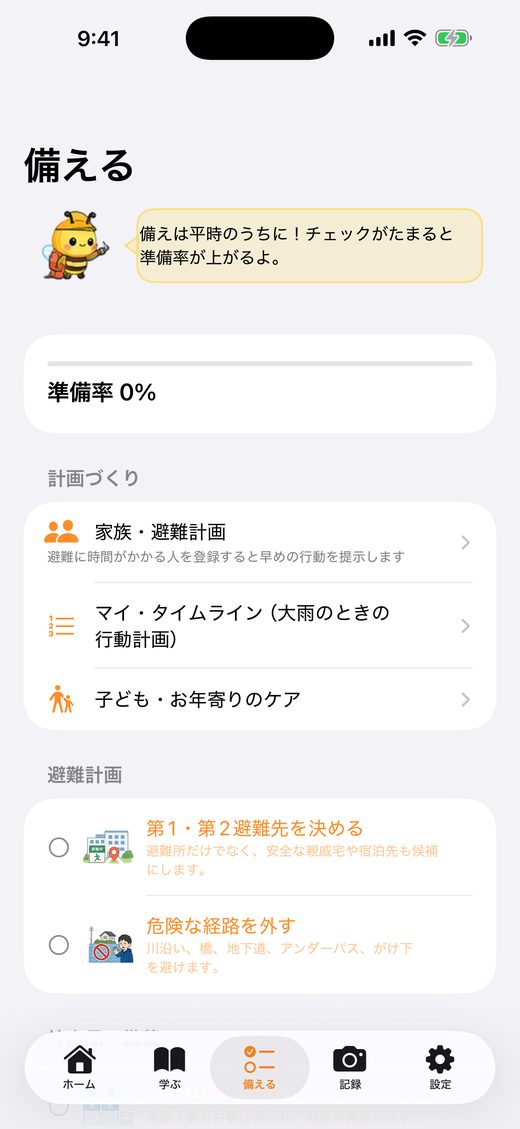
| 操作 | 結果 |
|---|---|
| 項目の丸を押す | チェックが付き、上の準備率が上がります |
| もう一度押す | チェックが外れ、準備率が下がります |
| ホームに戻る | 「今日の備え」に、まだ終わっていない項目が3つまで出ます |
チェックの状態は端末に保存され、アプリを閉じても残ります。
マイ・タイムライン
台風・大雨の数日前から被災後まで、段階ごとにやることを並べたリストです。 いまの警戒レベルに当たる段階が強調されるので、次に何をすべきかが分かります。
家族・安否
家族を登録すると、避難のタイミングが1段階早く提案されるようになり、 避難チェックにその方に合わせた項目が追加されます。
家族の登録項目
| 項目 | 内容 |
|---|---|
| 呼び名・続柄 | 表示用。本名でなくてもかまいません |
| 属性 | 大人/高齢者/子ども/乳幼児/ペット |
| 支援の要否 | 避難に手助けが必要か |
| 避難所要時間 | 避難先までにかかる時間(分) |
| 安否状態 | 無事/避難中/避難済み/救助が必要/連絡がつかない |
高齢者・子ども・乳幼児のいずれか、または「支援が必要」、あるいは避難所要時間が60分以上の方が 1人でも登録されていると、要配慮ありと判定され、行動区分が1段階前倒しされます。
安否状態はこの端末にのみ記録されます。家族への連絡は、電話・メッセージ・災害用伝言ダイヤル(171)をご利用ください。
子ども・お年寄りのケアガイド
対策メニュー → 子ども・お年寄りのケア に、属性ごとの 「平時の備え」と「避難時の声かけ・介助」をまとめています。 高齢者・子ども・乳幼児・ペットの4区分に対応しています。
持出品の準備記録(写真)
対策メニュー → 持出品の準備記録 で、 写真を最大3枚と「どこに置いたか」を記録できます。 保管場所とメモは、キーボード入力とマイク(音声)入力のどちらでも入れられます。
音声は文字に変換するだけで、音声データの保存・送信は行いません。
危険かも記録
対策メニュー → 危険かも記録 で、気になった場所を 写真最大5枚と位置つきで残せます。 位置は自動で取得し、住所の目安も付きます。自治体へ連絡済みかどうかも管理できます。
写真の保存について
保存時に長辺2000ピクセル・JPEG品質70%へ自動で縮小します(縦横比は保ち、撮影時の向きも正しく直します)。 写真は端末内のアプリ専用領域にのみ保存され、写真ライブラリや外部へは出ません。 記録を削除すると、ひもづく写真も端末から消えます。
8. 擁壁・ブロック塀の点検
- 備える → 住まいの一次確認 → 擁壁・塀チェック を開きます。
- 「壁の向こう側の土を支えているか」で、ブロック塀か擁壁かを選びます。
- 質問に「あり/なし/不明」で答えます。
- 結果が緑・黄・赤の3段階で出ます。
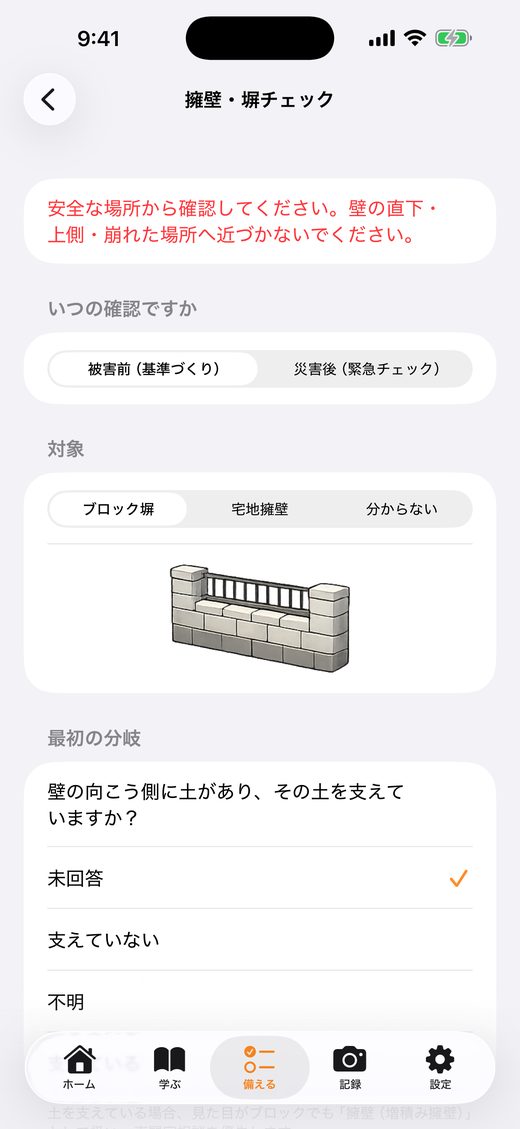
| 操作 | 結果 |
|---|---|
| 「被害前 / 災害後」を選ぶ | 質問の内容が切り替わります(災害後はより安全側の判定) |
| 「ブロック塀 / 宅地擁壁」を選ぶ | その対象の図と、専用の質問が出ます |
| 「分からない」を選ぶ | 安全側(擁壁として扱う)で案内します |
| 質問にすべて答える | 緑・黄・赤の結果と、その理由が出ます |
| 結果 | 意味 | 次にすること |
|---|---|---|
| 緑 | 現時点で目立つ異常なし | 写真を残し、定期的に見比べる |
| 黄 | 要注意・要相談 | 自治体や専門家へ相談する |
| 赤 | 近づかず、早急に相談 | 周囲に近寄らず、すぐ相談する |
ブロック塀のチェック項目
国のチェックポイントに沿った5項目です。「不明」は安全側(要相談)として扱います。
- 高さは地面から2.2m以下か
- 厚さは十分か
- 控え壁があるか(塀の高さ1.2m超の場合)
- 基礎があるか
- 傾き・ひび割れ・ぐらつきがないか
5番目の健全性の項目が「不適合」の場合は、他が適合でも赤になります(近づかない判断を優先するため)。
擁壁のチェック
まず擁壁の種類を選びます。次の種類は変状がなくても専門家への相談を推奨します。
- 空石積み
- 増積み(上に積み増しがある)
- 二段擁壁
- 張出し床版付
- 種類が分からない場合
続いて、ひび割れ・はらみ出し・傾き・目地のずれ・水抜き穴の詰まり・湧水・基礎の洗掘などを、 図解を見ながら確認します。
災害後チェック
地震や大雨のあとは、災害後チェック に切り替えてください。 「はい」または「不明」がひとつでもあれば赤(近づかない)として扱う、 安全側に振った質問構成になっています。
専門モード(点数法)
擁壁・塀チェック → 専門モード(点数法) は、 宅地擁壁老朽化判定マニュアル(案)の表8〜10に基づく健全度判定です。 自治体職員や専門家の方の一次判定を想定しています。
健全度 = 基礎点(環境の最大値 + 障害の最大値) + 変状点の最大値
| 合計点 | 判定 |
|---|---|
| 5.0点未満 | 健全 |
| 5.0点以上 9.0点未満 | 経過観察 |
| 9.0点以上 | 要対策 |
点数は目安です。最終的な判定と対策の要否は、現地調査に基づいて専門家が決定します。
点検履歴
チェック結果は日付つきで保存され、次回点検の目安も表示されます。 平時に基準となる写真と結果を残しておくと、 地震や大雨のあとに「変化があったか」を比べられます。これが最も確実な使い方です。
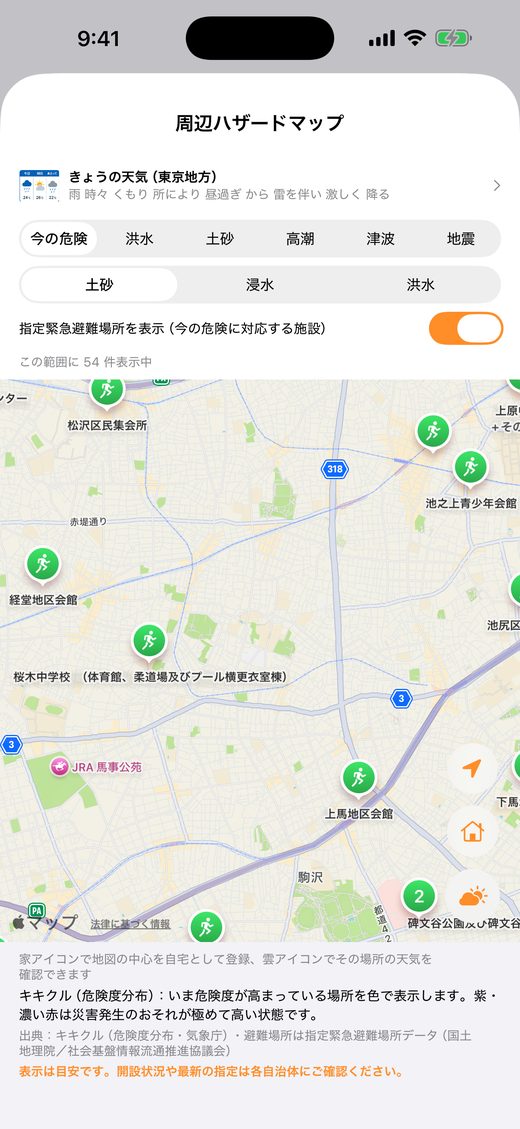
9. 周辺ハザードマップ
- ホームのハザードマップ、または対策メニューから開きます。
- 上部のボタンで、見たい情報を切り替えます。
- ピンをタップすると、避難場所の名前と住所が出ます。
| 切替 | 表示される内容 |
|---|---|
| いまの危険 | キキクル(危険度分布)。いま危険度が高まっている場所 |
| 洪水 | 洪水浸水想定区域(想定最大規模) |
| 土砂 | 土砂災害警戒区域(土石流) |
| 高潮 | 高潮浸水想定区域 |
| 津波 | 津波浸水想定 |
| 地震 | 今後30年間に震度6弱以上の揺れに見舞われる確率+最近の震源 |
| 操作 | 結果 |
|---|---|
| 上部の切替(洪水・土砂など)を押す | 重ねる色が変わり、下の説明文と件数も切り替わります |
| 地図を動かす | その範囲の避難場所を読み直し、「この範囲に◯件表示中」が更新されます |
| 緑のピンを押す | 施設名と住所が出ます |
| スイッチを切る | 避難場所のピンを隠し、色の分布だけを見られます |
| 雲のボタンを押す | いま見ている場所の天気が出ます |
| 家のボタンを長押し | いまの地図の中心を、自宅として登録します |
画面右のボタン
- 雲 — いま地図で見ている場所の天気を表示(外出先・旅行先でも使えます)
- 家 — 自宅として登録した位置へ移動。長押しで、表示中の中心を自宅として登録
- 現在地 — 現在地へ移動
避難場所データについて
市区町村が国へ登録した「指定緊急避難場所」を収録しています(全国115,785件)。 このうち115,447件は国土地理院/社会基盤情報流通推進協議会の全国データ、 338件は全国データに未収録だった墨田区・江東区・渋谷区・葛飾区を 東京都のオープンデータで補完したものです。
- 災害種別ごとに登録の有無が異なります。切替を変えると件数が変わります。
- 画面下に表示中の件数を常時出しています。0件のときは理由と、自治体サイトへの導線を案内します。
- 件数が多い場合は、地図の中心に近い順に最大500件を表示します。
キキクル(いまの危険)
気象庁が10分ごとに更新する実況です。土砂・浸水・洪水の3種類を切り替えられます。 紫や濃い赤は、災害発生のおそれが極めて高い状態を示します。
地震ハザード
防災科学技術研究所 J-SHIS の確率論的地震動予測地図(今後30年間に震度6弱以上となる確率)を重ねます。 あわせて、最近の地震の震源を最大震度つきのピンで表示します。 表示する期間は 設定 → 地震情報の表示 で変更できます。
J-SHISの配信は応答が遅いことがあります。読み込みに数秒かかる場合はそのままお待ちください。
記録した「危険かも」の表示
自分で記録した危険箇所を、オレンジのピンで地図に重ねられます。 ピンをタップすると、記録した日時・メモ・写真の枚数が分かります。
オフラインでの動作
一度表示した地図タイルは端末に保存され、通信が切れても直前に見た範囲を表示できます。 保存容量の上限は120MBで、超えると古いものから自動的に削除されます。 避難場所データはアプリに同梱しているため、通信は不要です。
10. 天気・地震情報
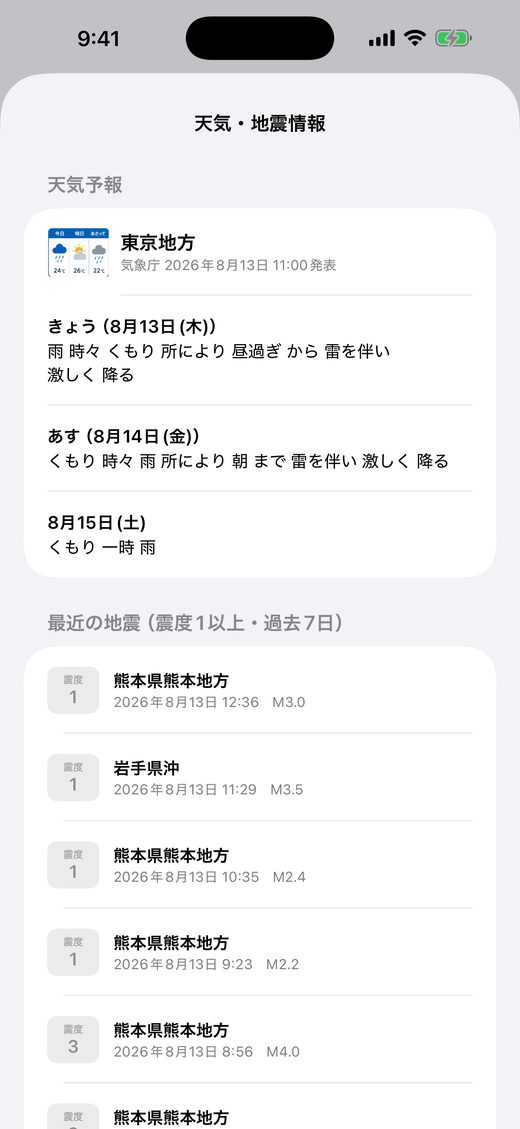
気象庁の情報をまとめて確認できます。
- 天気予報 — 今日・明日・明後日
- 最近の地震 — 発生時刻、震源、マグニチュード、最大震度
| 操作 | 結果 |
|---|---|
| 画面を開く | 今日〜明後日の予報と、最近の地震の一覧が出ます |
| 下へ引っぱる | 最新の情報を取り直します(10分以内は取り直しません) |
| 設定で期間を変える | 一覧と、地図の震源ピンの両方に反映されます |
表示期間の変更
設定 → 地震情報の表示 で、1日・3日・7日・14日・30日から選べます。 一覧と、地図上の震源ピンの両方に反映されます。気象庁の配信データに含まれる範囲が上限です。
更新のしかたと負荷への配慮
起動時、他のアプリから戻ったとき、地域を変更したときに自動で取得します。 気象庁のサーバーへ負荷をかけないよう、10分以内の再取得は行いません。 そのため、更新直後は表示が変わらないことがあります。
震度の表示
震度5弱以上は強調表示します。表示している震度は速報値であり、後から更新されることがあります。
天候バー
ハザードマップの上部と、「学ぶ」の水害・火災のページには、 今日の天気と警戒レベル相当のバッジを常設しています。 大雨・乾燥・強風といった、災害と直結する条件をその場で把握するためです。 タップすると、この天気・地震情報の画面へ移動します。
11. 危険が迫ったとき
避難チェック
出発前に確認することを、6項目にまとめています。
- 薬・お薬手帳・医療機器/家族へ避難先を連絡/持出品(両手が空くように)
- 戸締まり・ブレーカー・ガス/支援が必要な人の状態確認/現在地・行き先の共有
すべて終わらなくても、危険が迫っている場合は避難を優先してください。
現地の異常を報告
いる場所から分かる異常を選ぶと、公的情報が届いていなくても行動区分がA4(命を守る)候補になり、 緊急画面へ切り替わります。
緊急モード
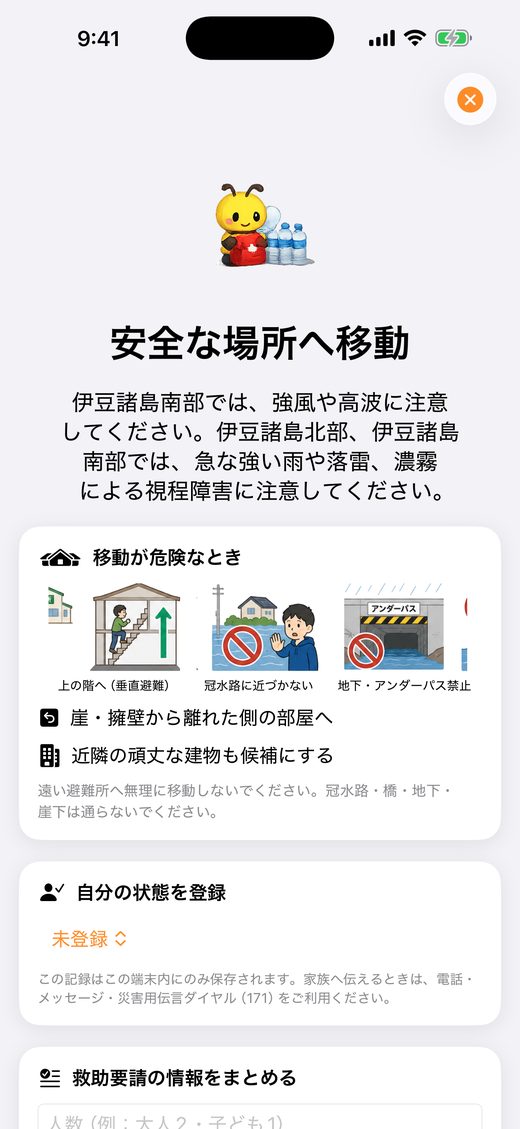
- 移動が危険なときの行動(上の階へ、崖から離れた部屋へ)を確認します。
- 自分の状態を登録します。
- 救助要請に必要な情報(人数・階・体調・電池残量)をまとめます。
- 助けが必要なら、確認画面を経て119番へ通報します。
右上の「戻る」、または下部の「通常の画面に戻る」で、いつでも元の画面へ戻れます。
選べる現地の異常
| 異常 | 案内される行動 |
|---|---|
| 道路冠水・強い流れ | 外へ出る行動が危険。冠水路を歩かない |
| 地下・半地下への浸水 | 地下から直ちに離れる |
| 急な水位上昇 | 川・水路を見に行かず、高い場所へ |
| 土砂の前兆(湧水・山鳴り・小石落下) | 情報を待たず斜面から離れる |
| 建物・擁壁・塀の傾き | 近づかず、安全な場所から連絡 |
| 移動できない(冠水・強風・夜間・体調) | その場の安全確保へ切り替える |
入力の解除
選んだ内容は、解除するまで緊急表示が続きます。危険が収まったら解除してください。 解除は次のいずれからでもできます。
- ホームの「危険は収まった(解除)」
- 緊急モード下部の「危険は収まった(現地異常の入力を解除)」
- 現地の異常画面の「すべて解除」
入力から6時間が過ぎると、「まだ続いていますか」という確認を促す表示が出ます。 解除すると、行動区分は公的な警戒情報だけで判定されるようになります。
119番通報について
誤操作を防ぐため、確認ダイアログを挟んでから発信します。 自動発信は行いません。先に「救助要請メモ」をまとめてコピーしておくと、落ち着いて伝えられます。
緊急連絡先(119・110・118・171)は、圏外でも相談窓口の先頭に常時表示されます。
12. 被災したあと
この順番で進めてください。
- 安全確認 — 立入り可否、建物の外観、電気、ガス、擁壁、地面、車の順に確認します。
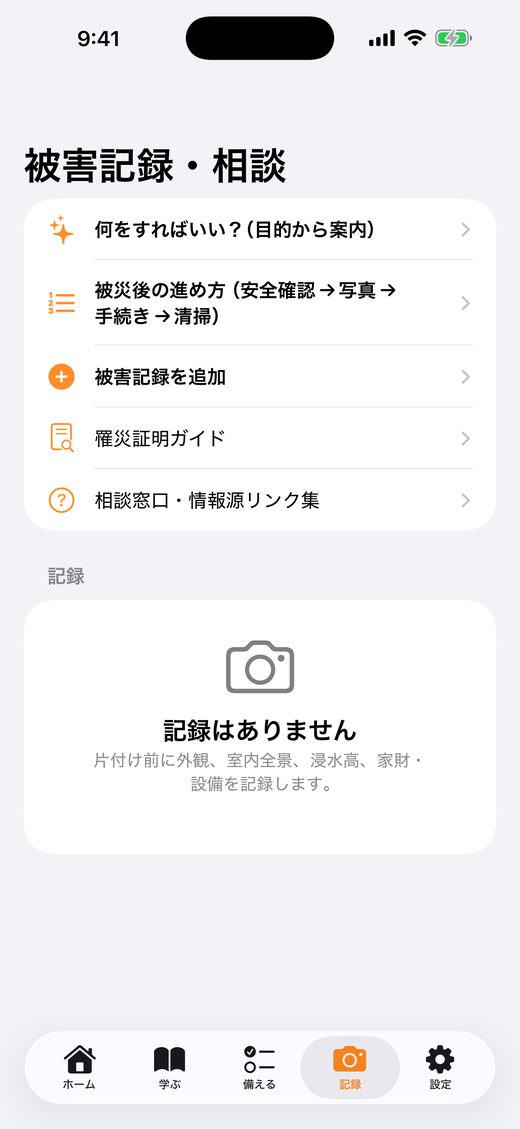
- 写真を撮る — 記録 → 被害記録を追加。片付ける前に撮ります。
- 罹災証明を申請 — 記録 → 罹災証明ガイドで区分と手続きを確認します。
- 相談する — 記録 → 自治体の相談窓口から、お住まいの自治体のページを開きます。
| 操作 | 結果 |
|---|---|
| 「被害記録を追加」 | 災害の種類・写真・浸水深などを入れて保存できます |
| 記録を選ぶ | 詳しい内容が開き、PDFの作成ができます |
| 「結果をPDFにする」 | A4のPDFが作られ、続けて共有・保存ができます |
| 罹災証明の区分を記録 | その区分に応じた次の手続きが一覧で出ます |
撮っておくとよい写真
| 分類 | 撮りかた |
|---|---|
| 外観4方向 | 建物を四方から。全体が入るように |
| 室内全景 | 部屋ごとに、入口から全体を |
| 浸水高 | メジャーや身近な物と一緒に、跡が分かるように |
| 家財 | 壊れた家具・家電を個別に |
| 設備・型番 | 給湯器やエアコンの型番が読めるように |
| 危険箇所 | 近づかず、離れた位置から |
| 定点写真 | 平時に撮った基準写真と同じ位置・角度から |
PDFの作成
チェック結果や被害記録は、A4のPDFに書き出せます。 「結果をPDFにする」→「PDFを共有・保存」の2段階で、メール添付や印刷、ファイル保存ができます。 罹災証明の申請、保険の請求、専門家への相談の下書きとしてお使いください。
罹災証明の区分
内閣府「災害に係る住家の被害認定基準運用指針」の損害割合による区分です。 実際の判定は自治体の調査で行われます。
| 区分 | 損害割合の目安 |
|---|---|
| 全壊 | 50%以上 |
| 大規模半壊 | 40%以上50%未満 |
| 中規模半壊 | 30%以上40%未満 |
| 半壊 | 20%以上30%未満 |
| 準半壊 | 10%以上20%未満 |
| 準半壊に至らない(一部損壊) | 10%未満 |
アプリに区分を記録すると、その区分に応じた次の手続き (被災者生活再建支援金、応急修理制度、税・保険料の減免など)を提示します。
手続きタスク
罹災証明の申請、保険会社への連絡、管理会社・大家への連絡、災害ごみ、給水・支援情報、相談窓口の 6つを、完了チェックつきで管理できます。
自治体の相談窓口
全国1,741市区町村の窓口を収録しています。設定した住所から自動で判別するほか、 現在地から探す・市区町村名で検索して切り替えることもできます(旅行先や実家にも対応)。
目的別に、その自治体のサイト内を検索して該当ページへ案内します。
- 避難情報・警戒レベル/避難所の開設状況/罹災証明の申請
- 擁壁・ブロック塀の相談/災害ごみの出し方/被災者支援・生活再建
同じ名前の市(例:府中市=東京都・広島県)は、都道府県で正しく判別します。
清掃・復旧の順序
安全確認 → 泥の除去 → 洗浄 → 乾燥 → 必要に応じ消毒 → 体調確認、の順に案内します。 清掃は、安全確認と写真記録を終えてから始めてください。
13. 設定
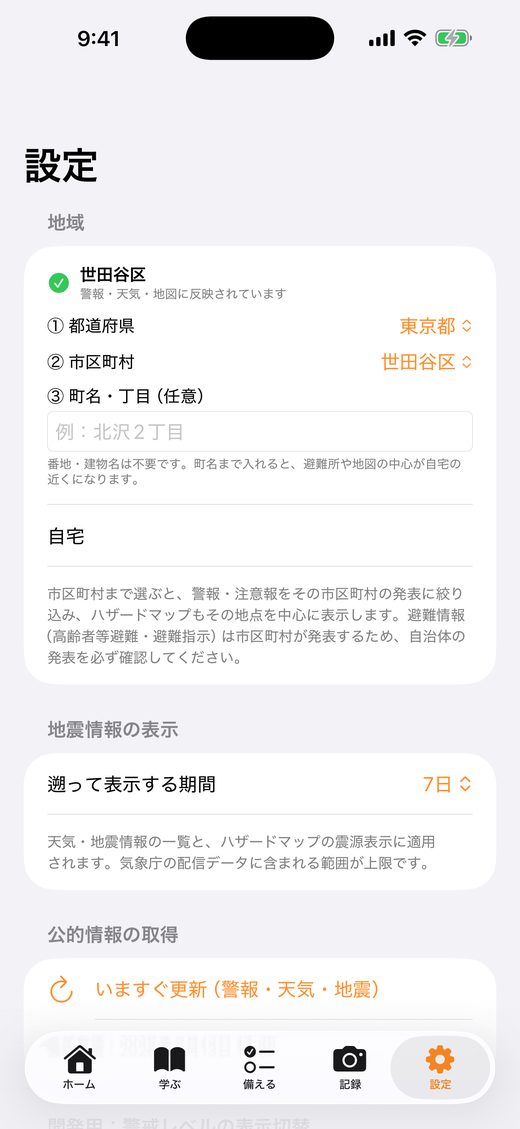
| 項目 | 内容 |
|---|---|
| 地域 | 都道府県・市区町村・町名の変更 |
| 地震情報の表示 | 何日前まで表示するか(1/3/7/14/30日) |
| 公的情報の取得 | 最終受信時刻の確認と「いますぐ更新」 |
| 現地異常の入力状態 | いま入力されている異常の確認と解除 |
| このアプリでできること/できないこと | 機能の範囲を明示 |
| 相談・情報源 | 外部の相談窓口へのリンク集 |
| データの出典 | 使用している公的データの一覧 |
| データと安全 | 端末内保存の方針 |
| 操作 | 結果 |
|---|---|
| 地域を変える | 警報・天気・地図・避難場所がすべて新しい地域に切り替わります |
| 「いますぐ更新」 | 10分の間隔を無視して、最新の警報を取り直します |
| 地震の期間を変える | 一覧と地図の震源ピンが、その期間に絞られます |
| 現地異常を解除 | 緊急表示が終わり、公的情報だけで判定するようになります |
このアプリでできないこと
- 市区町村の避難情報(避難指示など)の自動受信 → 自治体の発表を直接ご確認ください
- 通知(プッシュ)でのお知らせ → アプリを開いて最新の情報をご確認ください
- 家族との情報共有 → 記録はこの端末内のみに保存されます
- 建物・擁壁の安全判定 → チェック結果は一次確認です。判定は専門家が行います
14. 困ったとき
警報が表示されない/地域が違う
設定 → 地域で、都道府県と市区町村が正しく選ばれているか確認し、 「いますぐ更新」を押してください。10分以内の連続取得は行わないため、直後は表示が変わらないことがあります。
近くの避難場所が表示されない
災害種別ごとに登録の有無が異なります。地図上部の切替を変えるか、地図を動かしてお試しください。 自治体によっては未登録の場合があります。
キーボードが閉じられず、先に進めない
画面を上下にスワイプするとキーボードが閉じます。キーボード上部の「キーボードを閉じる」でも閉じられます。
音声入力が使えない
iOSの設定 → ハチぶん防災対策隊で、マイクと音声認識が許可されているか確認してください。 文字入力でも同じ内容を記録できます。
緊急モードから戻れない
右上の「戻る」または下部の「通常の画面に戻る」で戻れます。 現地の異常を入力していると緊急表示が続くため、危険が収まっていれば ホームの「危険は収まった(解除)」を押してください。
記録した写真が表示されない
写真はアプリ専用領域に保存されます。iOSの空き容量が極端に少ない状態では保存に失敗することがあります。 空き容量を確保してから、もう一度撮影してください。
地図が真っ白になる/読み込まない
通信環境をご確認ください。一度表示した範囲は端末に保存されているため、 圏外でも直前に見た場所は表示できます。J-SHIS(地震)は配信元の応答が遅く、 表示に数秒かかることがあります。
データを消したい
記録は各画面から個別に削除できます。すべて消す場合は、アプリを削除してください。 保存されたデータもあわせて端末から消去されます。当社側に保管されている情報はないため、 削除のご依頼は不要です。
15. データの出典とご注意
- 警報・注意報、天気予報、地震情報、危険度分布(キキクル):気象庁
- 洪水・土砂・高潮・津波のハザードマップ:ハザードマップポータルサイト(国土交通省)
- 地震動予測地図:J-SHIS(防災科学技術研究所)
- 指定緊急避難場所:国土地理院/社会基盤情報流通推進協議会、東京都(一部区)
- 自治体窓口一覧:総務省 全国地方公共団体コードに基づく公開データ
詳しくは、専門家や各自治体の窓口にご相談ください。